皆さん、こんにちは!動画編集って本当にクリエイティブで楽しい時間ですよね。でも、いざ「動画制作にぴったりのパソコンは?」って聞かれると、スペック表を前に頭を抱えちゃうこと、ありませんか?私も昔は「どれを選べばいいの?」ってフリーズしちゃった経験があります(笑)。せっかくの素晴らしいアイデアも、PCが重くて作業が止まっちゃうと、やる気まで削がれちゃいますもんね。最近の動画トレンドやソフトウェアの進化は目覚ましいので、今の時代に合った最適なPC選びのコツを知っておくことは、とっても重要なんです。後悔しない、快適な動画制作ライフを送るための相棒を見つける秘訣を、この後でしっかりお伝えしていきますよ!
快適な編集作業を実現する心臓部:プロセッサー選びの真実
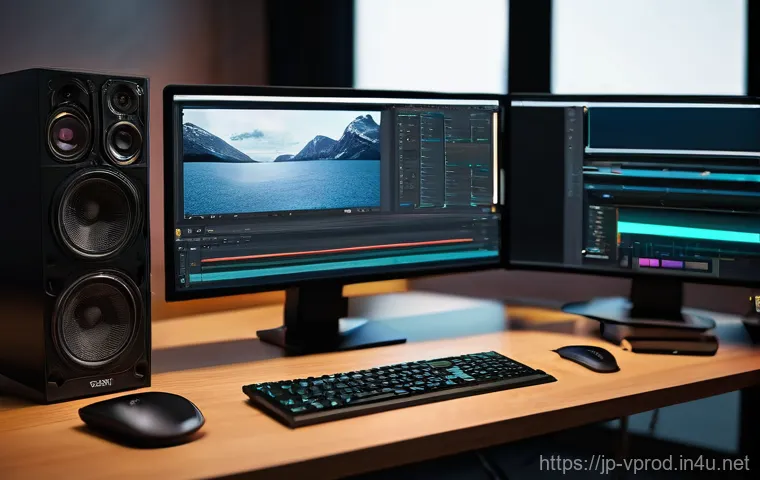
動画編集の世界に足を踏み入れると、まず最初にぶち当たる壁が「CPUって結局どれがいいの?」って疑問じゃないでしょうか。私も最初は「i7とかRyzenって聞くけど、何が違うの?」と、カタログとにらめっこしていました(笑)。実は、このプロセッサーこそが、編集ソフトがどれだけサクサク動くか、レンダリングがどれくらいの速さで終わるかを決定づける、まさにパソコンの「脳みそ」なんです。重たいエフェクトをかけたり、4K動画を扱ったりする時、非力なCPUだと本当に作業が滞ってしまって、せっかくのインスピレーションも台無しになりかねません。だからこそ、自分の編集スタイルに合わせたプロセッサー選びは、後々の快適さに大きく影響するんですよ。私は以前、少しケチってCore i5を選んでしまい、テロップを入れるだけでもカクつく経験をしてから、CPUの重要性を痛感しました。あの時のストレスを思うと、今でも胸が締め付けられます。動画編集って、ただ映像を繋ぎ合わせるだけじゃなく、色彩補正や音声調整、複雑なアニメーションなど、本当に様々な処理が同時に行われるので、この心臓部がしっかりしていないと、他のパーツがどれだけ高性能でも宝の持ち腐れになっちゃうんです。特に最近の動画編集ソフトは、CPUの多コア性能をフルに活かすように設計されているものが多いので、この点を意識して選ぶと間違いありません。
Intel派?AMD派?動画編集に強いのはどっち?
さて、CPUを選ぶとなると、IntelとAMDのどちらを選ぶべきかという永遠のテーマに直面しますよね。これは本当に悩ましい問題で、私も毎回頭を抱えるポイントです。かつては「動画編集ならIntel一択!」という風潮もありましたが、ここ数年のAMD Ryzenの進化は目覚ましく、今では価格性能比で非常に魅力的な選択肢となっています。特に、Ryzenは多コア・多スレッド性能に優れているため、Premiere Proのような複数の処理を並行して行うソフトとの相性が抜群に良いと評判です。一方、Intelはシングルコア性能が高く、特定のエンコード処理やゲームなどでは依然として強みを発揮します。ただ、動画編集においては、多くのコアを使って並列処理を行う場面が多いため、コア数の多いRyzenを選ぶユーザーが増えている印象です。どちらを選んでも現代のハイエンドモデルであれば十分な性能を発揮してくれますが、自分の予算と、主に使う編集ソフトがどちらのCPUに最適化されているかを調べてみるのが賢明です。私の周りのプロの編集者さんたちも、最近ではRyzenを選ぶ方が多くなりましたね。
コア数とスレッド数の関係:多ければ良いってものじゃない?
プロセッサーを選ぶ際に、コア数やスレッド数という言葉をよく耳にすると思います。「コアが多いほど良いんでしょ?」と単純に思いがちですが、実はそう簡単な話でもありません。コアはCPUの物理的な処理装置の数を示し、スレッドは仮想的な処理の流れの数を示します。例えば、8コア16スレッドのCPUであれば、同時に16個のタスクを並行して処理できるイメージです。動画編集ソフトは、この多コア・多スレッド性能を活かして、複数のエフェクト計算やプレビュー表示、レンダリングなどを同時にこなすことで、作業効率を飛躍的に向上させます。しかし、いくらコア数が多くても、使っている編集ソフトがそれを全て活かせる設計になっていなければ、宝の持ち腐れになってしまいます。ほとんどの主要な動画編集ソフトは8コア〜16コア程度のCPUであれば十分に性能を引き出せると言われていますが、例えば4Kや8KのRAWデータを頻繁に扱うようなプロフェッショナルな現場では、さらに多くのコアを持つCPUが有利になることもあります。私はメインで使っているPCでは12コア24スレッドのCPUを搭載していますが、これで4K素材の編集もかなり快適に行えています。もちろん、予算との兼ね合いも重要なので、闇雲にコア数の多いものを目指すのではなく、自分の編集スタイルと予算のバランスを考えて選ぶのがベストです。
サクサク動く秘訣はここ!メモリ(RAM)の重要性
CPUがパソコンの脳みそだとすれば、メモリ(RAM)は作業机の広さ、なんて例えをよく耳にしますよね。まさにその通りで、動画編集においてメモリは、編集中の素材やエフェクト、プログラム自体を一時的に置いておく場所になります。この作業机が狭いと、すぐにいっぱいになってしまい、何度もデータの出し入れが発生するため、動きがカクカクしたり、最悪フリーズしてしまったりするんです。私も過去に16GBで動画編集をしていた時期があったのですが、Premiere ProとAfter Effectsを同時に開いただけで警告が出て、挙句の果てにソフトが落ちてしまった経験があります。あの時は本当に絶望しましたね…。せっかく集中して作業していたのに、全てが水の泡になるかと思った瞬間です。特に、高解像度の素材(4Kや8K)を扱ったり、複数のトラックに重ねてエフェクトを多用したりすると、メモリの使用量はあっという間に跳ね上がります。十分なメモリを搭載していれば、スムーズなプレビュー再生はもちろん、複数のアプリケーションを同時に立ち上げて作業する際もストレスなく行えます。私の場合は、余裕を持たせるために32GBを最低ラインとして考えていて、最近では64GBを推奨しています。メモリは後から増設しやすいパーツではありますが、最初からある程度の容量を積んでおくことで、後々の手間やコストを省くことができるので、ここもケチらず投資する価値は十分にあると思っています。
最低限必要な容量と、快適さを追求するなら?
動画編集に必要なメモリ容量は、本当に編集する動画の内容によって大きく変わってきます。一般的に、フルHDの簡単なカット編集であれば16GBでも何とかなる、と言われることもありますが、これは本当にギリギリのラインだと思ってください。ちょっとエフェクトを追加したり、別のソフトと連携させたりするだけで、すぐに容量不足を感じてしまいます。私個人の経験からすると、現在の動画編集において、快適さを求めるなら最低でも32GBは欲しいところです。これくらいの容量があれば、フルHDはもちろん、軽めの4K編集であれば問題なくこなせるでしょう。そして、もしあなたが本格的に4K以上の高解像度動画を扱ったり、After Effectsで複雑なモーショングラフィックスを制作したり、はたまた3Dソフトと連携させたりする予定があるなら、迷わず64GB以上を検討すべきです。プロの現場では128GBを搭載しているPCも珍しくありません。メモリは多ければ多いほど良い、というわけではありませんが、ある程度の容量は快適な作業のために必須です。将来的なことを考えても、少し余裕を持った選択をしておくと、後から「あの時もっと積んでおけばよかった…」と後悔するリスクを減らせますよ。
メモリの速度も侮れない!デュアルチャネルの恩恵
メモリを選ぶ際、容量にばかり目が行きがちですが、実はその「速度」も非常に重要なんです。メモリの速度はMHz(メガヘルツ)という単位で表され、この数値が大きいほどデータのやり取りが高速になります。例えば、DDR4-3200MHzとDDR4-2666MHzでは、同じ容量でも処理速度に差が出ます。動画編集では大量のデータをCPUやGPUと頻繁にやり取りするため、メモリの速度が速いほど全体のパフォーマンスが向上します。特に、内蔵GPUを使用する場合や、CPUのキャッシュが不足しがちな状況では、高速なメモリがボトルネックの解消に貢献してくれることもあります。さらに、忘れてはいけないのが「デュアルチャネル」や「クアッドチャネル」という概念です。これは、メモリを複数枚のモジュールで構成することで、データ転送の帯域幅を広げ、より高速なアクセスを可能にする技術です。例えば、16GBのメモリを1枚挿すよりも、8GBのメモリを2枚挿してデュアルチャネルで運用する方が、理論上は倍の速度でデータ転送が行われます。私も初めてこの効果を体験した時、「こんなに違うのか!」と驚いたのを覚えています。だから、メモリを購入する際は、容量だけでなく、対応する速度と枚数にも注目して、最適な構成を選ぶように心がけてくださいね。
描画力を左右するグラフィックボードの役割
動画編集において、グラフィックボード(GPU)は「縁の下の力持ち」のような存在です。CPUが全体の指揮を執る司令塔だとしたら、GPUは映像の描画やエフェクト処理、そしてエンコードの一部を専門的にこなす「熟練の職人」といったところでしょうか。私も昔は「CPUが強ければGPUはそこそこでしょ?」なんて甘く考えていた時期もありました。しかし、DaVinci ResolveのようなGPUパワーを積極的に活用するソフトを使い始めてから、その重要性を痛感しましたね。特にリアルタイムプレビューの快適さや、複雑なエフェクト処理の速度は、GPUの性能に大きく左右されます。例えば、カラーグレーディングで色を調整したり、ノイズ除去のエフェクトをかけたりすると、GPUが唸りを上げて処理をしてくれます。もしGPUが非力だと、プレビューがカクカクしてしまい、スムーズな編集作業が難しくなりますし、レンダリング時間も大幅に伸びてしまいます。最近の動画編集ソフトは、NVIDIAのCUDAやAMDのOpenCLといったGPUアクセラレーション機能を活用することで、CPUだけでは処理しきれないような重たいタスクも高速にこなせるようになっています。だからこそ、快適な動画編集環境を構築するためには、CPUだけでなく、GPUにもしっかり投資することが、後々の後悔を防ぐ鍵となりますよ。私のPCではRTX 3070を積んでいますが、これでもう少し複雑な3Dエフェクトを多用すると物足りなさを感じることもあります。それくらい、GPUへの要求は高まっているんです。
Premiere ProやDaVinci Resolveが喜ぶGPUとは
主要な動画編集ソフト、例えばAdobe Premiere ProやBlackmagic Design DaVinci Resolveなどは、GPUの性能を存分に引き出す設計になっています。Premiere ProはNVIDIAのCUDAコアとAMDのOpenCLの両方に対応していますが、特にCUDAコアを搭載したNVIDIA GeForce RTXシリーズとの相性が良いとされています。これは、NVIDIAが提供する専用のドライバーや最適化によって、エンコードやエフェクト処理の速度が向上するためです。私も以前、GTX 1660 TiからRTX 3060にアップグレードした際、タイムラインのプレビューが劇的にスムーズになり、レンダリング時間も大幅に短縮されたことに感動しました。DaVinci Resolveに至っては、GPU依存度が非常に高く、特にカラーグレーディングやノイズリダクションといった処理では、高性能なGPUが必須と言っても過言ではありません。むしろDaVinci Resolveを使うなら、真っ先にGPUのスペックをチェックすべき、と断言できるレベルです。具体的には、NVIDIAであればRTX 30シリーズや40シリーズ、AMDであればRadeon RX 6000シリーズや7000シリーズといったミドルレンジからハイエンドのモデルを選ぶのが賢明でしょう。予算が許す限り、なるべく新しい世代のGPUを選んでおくことで、将来的なソフトウェアのアップデートにも対応しやすくなりますし、長く快適に使い続けることができます。
VRAM容量はどこまで必要?将来を見据えた選び方
GPUを選ぶ上で、もう一つ重要なのが「VRAM(ビデオメモリ)容量」です。これはGPUが一時的にデータを保存する場所で、高解像度の素材や複雑なエフェクト、多数のレイヤーを扱う際にその真価を発揮します。私の経験上、フルHD動画の編集であれば最低でも6GB、できれば8GBのVRAMがあれば十分快適に作業できます。しかし、4K動画の編集を本格的に行う場合や、After Effectsで大量のレイヤーを使ったモーショングラフィックスを制作するなら、12GB、さらには16GB以上のVRAMを搭載したGPUを選ぶことを強くおすすめします。VRAMが不足すると、GPUが本来の性能を発揮できず、処理速度が低下したり、最悪の場合クラッシュしてしまうこともあります。特に最近は8K動画の普及も進んでおり、将来を見据えるなら、VRAMは「大は小を兼ねる」と考えて、できるだけ多くの容量を確保しておくのが安心です。例えば、NVIDIAのRTX 4060 Tiには8GB版と16GB版がありますが、4K編集を視野に入れるなら迷わず16GB版を選ぶべきでしょう。VRAMは後から増設することができないため、最初に慎重に選ぶ必要があります。購入する際は、単にGPUのモデル名だけでなく、必ずVRAM容量もチェックするようにしてくださいね。
データ保存と読み込み速度!ストレージの種類と選び方
動画編集でストレスを感じる瞬間の一つに、データの読み込みや書き出しの遅さがありますよね。私も昔、HDDだけで編集作業をしていた頃は、プロジェクトファイルを開くのに数分、プレビューを少し動かすだけで待機時間が発生し、本当にイライラしていました。あの頃は、まるで砂時計が落ちるのを待っているような気持ちでした(笑)。ストレージは、皆さんの大切な動画素材やプロジェクトファイルを保管し、編集ソフトが必要な時に瞬時に供給する役割を担っています。この部分がボトルネックになると、いくらCPUやGPUが強力でも、その性能を十分に引き出すことができません。現在の動画編集において、ストレージの高速化はもはや必須と言えるレベルです。特に、OSや編集ソフト、そして現在作業中のプロジェクトファイルは、最も高速なストレージに配置するのが鉄則です。HDDだけだった時代とは違い、今ではSSD、さらにM.2 NVMe SSDという高速な選択肢があるので、これらを賢く組み合わせることが、快適な編集環境を構築する上で非常に重要になってきます。データの読み書き速度が速ければ速いほど、タイムラインのスクラブ(再生位置の移動)がスムーズになったり、エフェクトの適用がリアルタイムに反映されたり、レンダリング時間が短縮されたりと、本当に良いことばかりなんですよ。一度高速なSSDでの編集環境に慣れてしまうと、もうHDDだけの環境には戻れませんね。
爆速SSDは必須!OSとプロジェクトファイルはここに
動画編集PCにおいて、SSD(Solid State Drive)はもはや欠かせない存在です。特にOSや動画編集ソフトのインストール先、そして現在作業しているプロジェクトファイルやプレビューキャッシュの保存先には、必ずSSD、それもできればM.2 NVMe SSDを選ぶようにしてください。M.2 NVMe SSDは、従来のSATA接続のSSDよりもはるかに高速で、読み書き速度が数倍から数十倍も違います。私も初めてNVMe SSDを使った時、PCの起動速度やソフトの立ち上がりの速さに衝撃を受けました。あのサクサク感は、一度味わったら病みつきになりますよ!例えば、数GBもあるプロジェクトファイルを一瞬で開いたり、タイムラインの動きが信じられないくらい滑らかになったりします。これは、NVMe SSDがPCI Expressという高速なバスを利用しているためで、SATAの限界を超えたパフォーマンスを発揮するんです。少なくとも500GB〜1TB程度のNVMe SSDをメインドライブとして用意し、OSと各編集ソフト、そして常にアクセスするプロジェクトファイルを保存することをおすすめします。もし予算に余裕があれば、2TB以上のものを検討するのも良いでしょう。この部分への投資は、動画編集の快適さに直結するので、絶対に後悔しないはずです。
大量の素材をどうする?HDDとの賢い組み合わせ方
爆速のNVMe SSDは必須ですが、動画素材は非常に容量を食うため、全てのデータをSSDに保存するのはコスト的に難しいのが現実です。私も大量のフッテージをSSDだけに保存しようとして、あっという間に容量がパンクしてしまった経験があります。そこで登場するのが、大容量かつ安価なHDD(Hard Disk Drive)です。HDDは読み書き速度こそSSDに劣りますが、10TBや20TBといった大容量モデルを比較的安価に入手できるのが最大の魅力です。私の場合は、以下のようなハイブリッド構成で運用しています。
| ストレージの種類 | 用途 | 推奨容量 |
|---|---|---|
| M.2 NVMe SSD | OS、編集ソフト、作業中のプロジェクトファイル、プレビューキャッシュ | 1TB~2TB |
| SATA SSD | 少し前のプロジェクト、使用頻度の高い素材ライブラリ | 1TB~4TB |
| HDD | アーカイブされた素材、完成済み動画、バックアップ | 4TB~20TB(複数台推奨) |
このように、速度が求められる場所にはSSD、大容量が求められる場所にはHDDという形で使い分けるのが賢い選択です。特に、完成したプロジェクトや、しばらく使う予定のない素材はHDDに移動させることで、メインのSSDの容量を確保し、常に最高のパフォーマンスを維持することができます。また、バックアップ用として別のHDDやNAS(Network Attached Storage)を用意しておくと、万が一のデータ損失にも備えることができるので安心ですよ。データは一度失われると取り返しがつかないので、ここだけは手を抜かないようにしましょう。
見やすいディスプレイで効率アップ!モニター選びのポイント
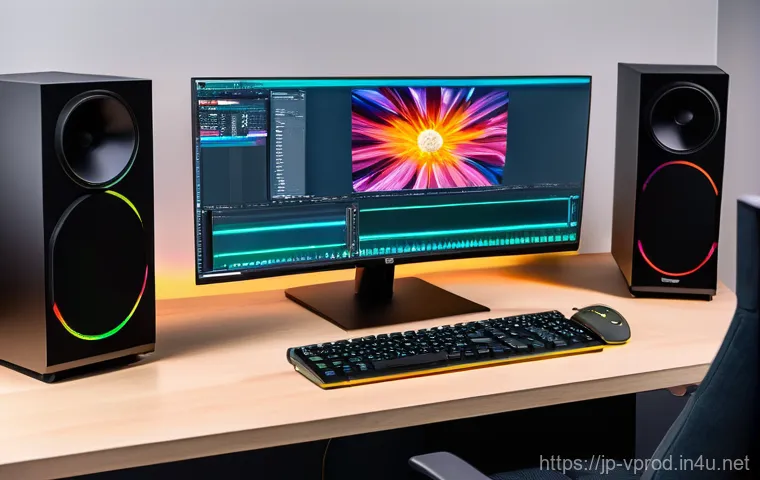
動画編集において、モニターは映像の「顔」とも言える非常に重要なパーツです。いくら高性能なPCを組んでも、モニターの質が悪ければ、せっかく作り込んだ映像の色味やディテールを正確に把握することができません。私も昔、安価なモニターで編集していた時期があり、「なぜか他のPCで見ると色が違う…」と頭を抱えたことがあります。あれほど残念なことはありませんよね。作った動画の色が意図しないものとして世に出てしまうなんて、編集者としては本当に悔しい思いです。モニターは、私たちが作り出す映像を直接的に目で確認する唯一の場所なので、ここでの妥協は作品のクオリティに直結します。特に、色を扱う動画編集では、色の正確性や再現性が非常に重要になってきます。また、作業効率の面でも、モニターのサイズや解像度、そして配置は、編集作業の快適さに大きく影響します。私はデュアルモニター環境で作業していますが、一度この広さに慣れてしまうと、もう一枚のモニターなしでは作業効率が半分以下になってしまうと感じるほどです。モニターは一度購入すると長く使うものなので、妥協せずに自分の用途に合ったものを選ぶことが、快適な編集ライフを送る上での秘訣ですよ。
解像度と色域:あなたの作品の色を忠実に再現するために
モニター選びでまずチェックしたいのが「解像度」と「色域」です。解像度は、表示できる画素の細かさを指し、フルHD(1920×1080)はもちろん、4K(3840×2160)以上の高解像度モニターを選ぶことで、より広い作業スペースと精細な映像表現が可能になります。私はメインモニターを4Kにしていますが、タイムラインを広く表示したり、複数のパネルを同時に開いたりできるので、作業効率が格段に上がりました。しかし、解像度以上に動画編集で重要になるのが「色域」です。色域とは、モニターが表現できる色の範囲のことで、sRGB、Adobe RGB、DCI-P3といった規格があります。動画編集、特に映像作品の制作においては、より広い色域をカバーできるモニターを選ぶことが、色の忠実な再現に繋がります。最低でもsRGBカバー率100%は必須ですが、プロフェッショナルな現場ではAdobe RGBやDCI-P3のカバー率が高いモニターが推奨されます。私も作品の最終的な色味を確認する際は、必ずキャリブレーションされたAdobe RGB対応モニターでチェックするようにしています。正確な色を表現できるモニターは、視聴者に意図した通りの映像を届けるために不可欠な要素です。ちょっと値は張りますが、こればかりはケチるべきではありません。
デュアルモニターの威力!一度使ったら戻れない快適さ
もしあなたがまだシングルモニターで動画編集をしているなら、ぜひ「デュアルモニター」環境を試してみてほしいです。一度経験すると、もう二度とシングルモニターには戻れない、と断言できるくらいの快適さがありますよ!私も最初は「モニターが2枚もいるかな?」と半信半疑でしたが、導入してからは作業効率が劇的に向上しました。例えば、メインモニターでPremiere Proのタイムラインとプレビュー画面を表示し、セカンドモニターでエフェクトコントロールパネルやメディアブラウザ、あるいは参考資料などを表示する、といった使い方ができます。これにより、各パネルを最小化したり最大化したりする手間が省け、作業の流れが非常にスムーズになります。特に、複数のソフトを連携させて作業する場合(Premiere ProとAfter Effectsを同時に使うなど)には、デュアルモニターの恩恵は計り知れません。視線の移動だけで必要な情報にアクセスできるため、思考が途切れることなく集中して作業に没頭できるんです。私は左右に同じサイズのモニターを並べていますが、片方を縦置きにしてテキストベースの情報を表示している人もいますね。自分の作業スタイルに合わせて自由にカスタマイズできるのも魅力です。もし設置スペースに余裕があるなら、ぜひデュアルモニター環境を検討してみてください。これは本当に、あなたの動画編集ライフを豊かにしてくれる投資になりますよ。
意外と見落としがち?PCケースと冷却性能の大切さ
動画編集用のPCを組む時、CPUやGPU、メモリといった主要パーツに目が行きがちで、PCケースや冷却性能は「まあ、適当でいいか」と後回しにしてしまうこと、ありませんか?私も最初はそうでした。「どうせ中身が見えないし…」なんて思っていたのですが、実はこれが大きな間違いだったと痛感しました。私の以前のPCは、とにかくケースが小さくて、ファンも最低限しか付いていなかったんです。するとどうでしょう、4K動画のレンダリング中に「ブォーン!!」と爆音を立て始め、しまいにはPC全体が熱くなりすぎて処理落ちしたり、突然シャットダウンしたりするトラブルが頻発したんです。あれには本当に肝を冷やしました…。せっかくの高価なパーツも、熱暴走してしまっては元も子もありません。PCケースは、単にパーツを収める箱ではなく、内部のエアフロー(空気の流れ)を最適化し、各パーツから発生する熱を効率的に外部へ排出するための重要な役割を担っています。特に動画編集のようにPCに高負荷がかかり続ける作業では、適切な冷却性能はパーツの寿命を延ばし、安定したパフォーマンスを維持するために不可欠です。静音性も重要で、長時間の編集作業中に耳障りなファンの音がすると、集中力が途切れてしまいますよね。だから、PCケースと冷却システムは、見た目だけでなく機能性もしっかり考慮して選ぶべきパーツなんです。
熱暴走は編集作業の天敵!しっかり冷やす仕組みを考えよう
動画編集において、熱対策は本当に重要です。CPUやGPUは、動画のエンコードやエフェクト処理といった高負荷な作業を行う際に大量の熱を発生させます。この熱が適切に排出されずにPC内部にこもってしまうと、パフォーマンスが低下したり(サーマルスロットリング)、最悪の場合、パーツの故障に繋がる「熱暴走」を引き起こしてしまいます。私もこの熱暴走で泣かされた経験があるので、皆さんには同じ轍を踏んでほしくありません。しっかりとした冷却システムを導入することは、PCの安定稼働とパーツの長寿命化に直結します。具体的には、高性能なCPUクーラー(空冷または水冷)、そしてPCケース内のエアフローを確保するためのケースファンが重要です。最近では簡易水冷クーラーが手軽に導入できるようになり、私もCPUには240mmの水冷クーラーを搭載しています。これにより、CPU温度を安定させ、長時間のレンダリングでも安心して作業できるようになりました。PCケースを選ぶ際は、フロントやトップ、リアに十分な数のファンを搭載できるか、また、吸気と排気のバランスを考慮した設計になっているかを確認すると良いでしょう。熱対策を怠ると、せっかくの高性能PCもその能力を十分に発揮できなくなってしまうので、ここはしっかりと予算を割いて考えるべきポイントです。
静音性も大事!長時間の作業でもストレスフリーに
動画編集は、時に何時間もPCと向き合う作業です。そんな時、PCから常に「ブォーーン」という大きなファンの音が聞こえてきたらどうでしょう?集中力は途切れるし、ストレスも溜まりますよね。私も以前は爆音PCで作業していて、ヘッドホンをしていてもファンの音が気になって、なかなか集中できませんでした。編集作業の快適さを追求するなら、冷却性能と同時に「静音性」も非常に重要な要素になります。静音性の高いPCケースは、内部に吸音材が貼られていたり、防振設計になっていたりして、ファンやHDDの動作音を抑制してくれます。また、ケースファン自体も、静音設計のモデルを選ぶことで、かなり快適になります。CPUクーラーも同様で、空冷クーラーであれば大型のヒートシンクと低回転で風量のあるファンを組み合わせる、水冷クーラーであればポンプ音の静かなものを選ぶ、といった工夫ができます。もちろん、全てのパーツを静音性の高いものにするにはそれなりのコストがかかりますが、長時間作業する方にとっては、この静音性への投資は精神的なストレスを軽減し、結果的に作業効率を上げてくれるはずです。せっかく集中して素晴らしい作品を作ろうとしているのに、PCの騒音で邪魔されるなんて、絶対に避けたいですもんね。
失敗しない!予算別おすすめ構成と購入時の注意点
ここまで動画編集用PCの各パーツについて詳しく見てきましたが、いざ全てを揃えるとなると「結局いくらかかるの?」「どこまで妥協していいの?」と悩んでしまいますよね。私も初めてPCを組んだ時は、予算と性能のバランスで本当に苦労しました。せっかく高い買い物をしたのに「もっとこうすればよかった!」と後悔するのは避けたいものです。動画編集PCは決して安い買い物ではないので、自分の予算と、どんな動画を編集したいのか、という目標を明確にすることが大切です。ここでは、私の経験に基づいた予算別のおすすめ構成と、購入時に見落としがちな注意点についてお話ししたいと思います。正直なところ、動画編集はPCへの負荷が高い作業なので、あまりにも予算を削りすぎると、結局ストレスが溜まって作業効率が落ちてしまう、なんてことになりかねません。だからこそ、無理のない範囲で、できるだけ長く快適に使えるような構成を賢く選ぶことが、結果的に一番お得になる秘訣だと私は考えています。
エントリーモデルでもここまでできる!お手軽構成
「まずは動画編集を始めてみたい!でも、いきなり高価なPCはちょっと…」と考えている方もいらっしゃると思います。そんな方におすすめなのが、費用を抑えつつもフルHD動画の編集であれば十分にこなせるエントリーモデル構成です。私の友人も、このくらいの構成でYouTubeチャンネルをスタートさせ、見事に収益化に成功しています。もちろん、4K編集や重いエフェクトを多用するのは難しいですが、カット編集やシンプルなテロップ入れ、BGM追加といった基本的な作業なら問題なく行えます。具体的には、CPUはIntel Core i5(最新世代)またはAMD Ryzen 5(最新世代)あたり、メモリは32GB、GPUはNVIDIA GeForce RTX 3050やRTX 3060、または同等性能のRadeonグラフィックボードを搭載し、ストレージはM.2 NVMe SSD 1TBと、データ保存用のHDD 2TBを組み合わせると良いでしょう。モニターはフルHDでも十分ですが、色域の広いものを選ぶとより安心です。この構成であれば、だいたい15万円〜25万円くらいの予算で組むことが可能です。最初はこれで経験を積んで、もっと本格的な編集をしたくなったら、徐々にパーツをアップグレードしていくのも一つの手です。
プロ仕様を目指すなら!ミドル〜ハイエンド構成
「4Kや8K動画を本格的に編集したい!」「After Effectsで複雑なモーショングラフィックスを制作したい!」「将来的にプロの動画編集者を目指したい!」という方には、ミドル〜ハイエンド構成をおすすめします。私も現在、これに近い構成のPCでメインの作業を行っています。このクラスになると、ほとんどの動画編集作業をストレスなくこなせるようになり、クリエイティブなアイデアをPCの性能に阻まれることなく形にすることができます。CPUはIntel Core i7/i9(最新世代)またはAMD Ryzen 7/9(最新世代)の多コアモデル、メモリは64GB以上、GPUはNVIDIA GeForce RTX 4070/4080/4090または同等性能のRadeonグラフィックボード(VRAM 12GB以上推奨)を搭載すると、非常に快適です。ストレージはM.2 NVMe SSD 2TBをメインに、追加でSATA SSD 2TB〜4TB、データ保存用のHDDを複数台(合計8TB以上)用意しておくと安心です。モニターは4K解像度で、Adobe RGBやDCI-P3の色域カバー率が高いものを選択しましょう。この構成だと、だいたい30万円〜80万円、あるいはそれ以上の予算が必要になりますが、その分、長期間にわたって快適な動画編集ライフを送れることは間違いありません。一度投資してしまえば、あとはPCの性能を気にすることなく、ひたすらクリエイティブな作業に没頭できますよ!
글を終えて
さて、ここまで動画編集用PCのパーツ選びについて、私の経験を交えながらお話ししてきましたがいかがでしたでしょうか?一つ一つのパーツが、私たちのクリエイティブな作業にどれほど大きな影響を与えるか、少しでも伝わっていたら嬉しいです。私も最初は手探りで、時には失敗を繰り返しながら、今の快適な編集環境にたどり着きました。高価な買い物だからこそ、じっくりと吟味し、自分の用途に合った最高の相棒を見つけることは、動画編集を長く楽しく続ける上で本当に大切なことだと感じています。この記事が、皆さんが理想の動画編集PCと出会い、より一層クリエイティブな世界を楽しめるための一助となれば幸いです。もし新しいPCで素晴らしい作品が完成したら、ぜひ私にも教えてくださいね!私も皆さんの作品を楽しみにしています。
知っておくと便利な情報
1. 用途を明確にする: まず自分がどのような動画(フルHD、4K、8K、エフェクトの多用など)を編集したいのかを具体的にイメージしましょう。これにより、必要なスペックが絞り込まれ、無駄な出費を抑えられます。
2. 予算をしっかり設定する: パソコンは高価な買い物ですが、どこまで予算をかけるか明確にしておくと、パーツ選びの基準が定まります。妥協点を見極めることも大切です。
3. レビューやベンチマークを参考にする: 気になるパーツが見つかったら、実際に使っている人のレビューや、動画編集ソフトでのベンチマークテスト結果を調べてみましょう。客観的な情報が非常に役立ちます。
4. OSはSSDに: どんな構成であれ、OS(Windowsなど)と主要な動画編集ソフトはM.2 NVMe SSDにインストールするのが鉄則です。これにより起動速度やソフトの立ち上がりが劇的に速くなり、ストレスが軽減されます。
5. 将来を見越した選択を: メモリやVRAMなど、後から増設しにくいパーツは、少し余裕を持った容量を選ぶと良いでしょう。技術の進化は早いので、数年先を見据えた選択が結果的にコストパフォーマンスを高めます。
重要事項整理
動画編集用PC選びで最も重要なのは、CPU、メモリ、GPU、ストレージという主要パーツのバランスです。CPUは編集ソフト全体の処理能力を、メモリは作業効率を、GPUはエフェクトやレンダリング速度を、そしてストレージはデータの読み書き速度を大きく左右します。特に4K以上の高解像度動画を扱う場合や、After Effectsのような重いソフトを使う場合は、各パーツに十分な性能を求める必要があります。IntelとAMDのどちらを選ぶかは予算と得意な処理によって異なりますが、多コア性能を重視するならRyzen、シングルコア性能もバランス良く求めるならIntelという選択肢が一般的です。また、NVMe SSDによる高速ストレージは編集作業の快適さに直結するため必須であり、大容量の素材はHDDで補うのが賢い運用方法です。モニターは色域と解像度が重要で、正確な色再現と広い作業スペースを確保するためにも、適切な投資を惜しまないでください。そして、意外と見落とされがちなのが、PCケースの冷却性能と静音性です。長時間の高負荷作業でも安定して動作し、集中力を維持するためには、これらの要素も非常に重要になります。自分の編集スタイルと予算に合わせ、無理のない範囲で最適な構成を見つけることが、快適な動画編集ライフを送るための鍵となるでしょう。決して安くない買い物だからこそ、後悔のない選択をして、最高のクリエイティブ環境を手に入れてくださいね。
よくある質問 (FAQ) 📖
質問: 動画編集PCを選ぶ上で、一番重視すべきパーツって何ですか?
回答: これ、動画編集を始める皆さんから本当によく聞かれる質問なんです!私も最初は「数字が大きいものが良いのかな?」くらいにしか思ってなかったんですが、実際に使ってみると、やっぱり「CPU」「メモリ」「GPU(グラフィックボード)」「ストレージ(SSD)」のバランスが本当に大切だと痛感しますね。特に、動画編集はパソコンにめちゃくちゃ負荷がかかる作業だから、これらのパーツがしっかりしているかどうかが、作業の快適さを大きく左右するんです。まず「CPU」は、パソコンの「脳みそ」みたいなもの。動画のレンダリング速度やプレビューの滑らかさに直結するので、できればIntel Core i7かAMD Ryzen 7以上を選んでおくと安心感が違います。4K動画を扱うならCore i9やRyzen 9も視野に入れたいところですね。次に「メモリ」は、作業机の広さ。たくさんの動画クリップやエフェクトを同時に開いて作業するなら、最低でも16GBは欲しいところ。でも、快適さを追求するなら32GBが断然おすすめ!特に複数のソフトを立ち上げたり、4K動画を編集したりするなら32GBあれば安心ですよ。私も32GBにしてから、カクつきがグンと減ってストレスフリーになりました。そして「GPU(グラフィックボード)」は、映像処理の「筋肉」と言えるでしょう。最近の動画編集ソフトはGPUの性能をかなり活用するので、専用のグラフィックボードがあるかないかで、エンコードやレンダリングの速度が大きく変わってきます。特に高解像度の動画や凝ったエフェクトを使うなら、NVIDIA GeForce RTX 30シリーズ以上、できればRTX 40シリーズがあると、もうサクサク動いてくれますよ。最後に「ストレージ」は、データの「収納場所」と「読み書きの速さ」。動画ファイルって、本当に容量が大きいんです!だから、読み書きの速いSSD(特にM.2 SSD)をシステムドライブにして、最低500GB、できれば1TB以上あると安心です。私も以前はHDDメインだったんですが、SSDに変えてからソフトの起動もファイルの読み込みも爆速になって、本当に感動しました!もし容量が足りなくなっても、外付けSSDやHDDを併用する手もありますからね。
質問: 高価なハイスペックPCじゃないと動画編集はできないんですか?予算が限られている場合はどうすればいいですか?
回答: 「動画編集って高いパソコンが必要なんでしょ?」って心配する気持ち、すごくよく分かります!私も最初は「プロが使うような何十万円もするPCじゃないとダメなのかな…」ってちょっと尻込みしちゃいましたから(笑)。でも、ご安心ください!決してそんなことはありませんよ。確かに、4K動画のゴリゴリ編集や複雑なCG、エフェクトを多用するなら、ある程度のハイスペックは必要になります。でも、YouTubeに投稿するようなフルHDのVlogや、ライトな編集がメインなら、10万円台からでも十分快適に始められるモデルはたくさんありますよ。予算が限られている場合は、賢くパーツを選ぶのが「予算内で最高の体験」を手に入れるコツです!例えば、CPUはCore i5やRyzen 5クラスでもフルHD編集なら問題なくこなせますし、メモリもまずは16GBを確保すること。ストレージはSSDが必須ですが、容量は後から外付けで追加できるので、最初は500GB程度でも大丈夫です。グラフィックボードも、最初から最高峰を狙わず、GeForce GTX 1660やRTX 3050程度のエントリーGPUがあれば、かなり快適になりますよ。個人的な経験から言うと、一番「ケチっちゃいけない」と思うのはSSDの速さとメモリ容量ですね。この2つが快適さに直結するので、ここだけは「ちょっと頑張って予算を上乗せしようかな?」って考えてみるのもアリだと思います。私も最初はメモリ8GBで苦労した経験があるので、16GB以上の快適さを知るともう戻れません(笑)。もし本当に予算を抑えたいなら、Windows PCの方がMacよりも価格とスペックのバランスが良い傾向にあるので、選択肢が広がるかもしれませんね。
質問: WindowsとMac、動画編集には結局どっちが良いんでしょう?
回答: この質問も動画編集者あるあるですね!私もMacとWindows、両方使ってみた経験があるからこそ、どちらにも良さがあると感じています。一概に「こっちが絶対!」とは言えないのが正直なところですが、それぞれの特徴を知って、自分のスタイルに合った方を選ぶのが一番です。まずMacの魅力といえば、何と言っても「安定性」と「直感的な操作性」でしょう。特にApple製品で統一している方なら、iPhoneで撮った映像をAirDropでサッとMacに取り込んで、Final Cut Proで編集…なんて連携のスムーズさは感動ものですよね。私もMacBook AirでVlog編集をしていた時期がありましたが、Mシリーズチップ搭載のMacは、省電力なのに高性能で、書き出しも速いし、静かなのが本当にありがたかったです。デザインや映像に特化したOSなので、色味の再現性も高いと感じます。ただ、Windowsに比べると本体価格が高めなのと、購入後のパーツのカスタマイズが難しいのがデメリットかもしれません。一方、Windowsの強みは「拡張性の高さ」と「コストパフォーマンス」にあります。同じ性能であればMacよりも安価に手に入ることが多く、BTO(受注生産)で自分好みの構成にカスタマイズしやすいのが魅力です。様々なメーカーから幅広いモデルが出ているので、予算や用途に合わせて選択肢が豊富なんですよね。私もメインのデスクトップPCはWindowsを使っていますが、高性能なCPUやGPUを搭載しやすく、重いPremiere ProやAfter Effectsも快適に動いてくれています。ゲーミングPCが動画編集にも適していると言われるのも、Windowsならではの豊富な選択肢があるからこそですね。唯一、ドライバの問題などで安定性がMacに一歩譲ることがあるかもしれませんが、これはしっかりとしたメーカーを選べばほとんど問題ないレベルです。結論として、どちらが良いかは「あなたの使い方次第」ということになります。もし、Appleエコシステムをフル活用したい、直感的な操作でストレスなく編集したい、そして予算に少し余裕があるならMacBook ProやiMacが素晴らしい相棒になるでしょう。もし、本格的な4K編集や高度なエフェクトをゴリゴリ使いたい、将来的な拡張性も欲しい、そしてコストパフォーマンスを重視したいなら、WindowsのハイスペックデスクトップPCが強力な味方になってくれますよ。私も、編集する動画の種類や場所によって使い分けています。どちらを選んでも、きっと素敵な動画制作ライフが待っていますよ!